故障排查时间:2026 年 9 月 27 日
整理时间:2026 年 9 月 30 日
根据当时与豆包的排查对话整理。文中的补充检查和改进建议不代表当时都已执行。
这次把组里的服务器修好了,记录一下过程,方便以后遇到类似问题时有据可查。
最开始的现象很直观:主机能够开机,但外接显示器没有信号。后来屏幕恢复显示,才发现 Ubuntu 没有正常启动,而是进入了 emergency mode。排查最终集中到 /home 的自动挂载:系统无法完成这个挂载任务,启动因此受阻。
修复的关键,是通过 GRUB 进入维护环境,注释 /etc/fstab 中出问题的 /home 挂载项,让系统恢复启动。之后,我决定不再恢复原来的数据,转向创建新账户继续使用。
1. 最初以为是显示问题
一开始,我先确认了视频线和显示器没有问题。对话里还讨论过内存、独立显卡、供电和 BIOS 等排查方向,但没有记录能够证明这些硬件操作实际执行过,也没有确定最初“无信号”的具体原因。
真正让排查方向发生变化的是:屏幕后来出现了 Linux 启动信息。对话中记录的关键内容包括:
1 | /dev/nvme0n1p2: recovering journal |
这说明系统已经启动到了能够输出日志的阶段。接下来需要处理的是启动失败,而不能只盯着显示器和显卡。
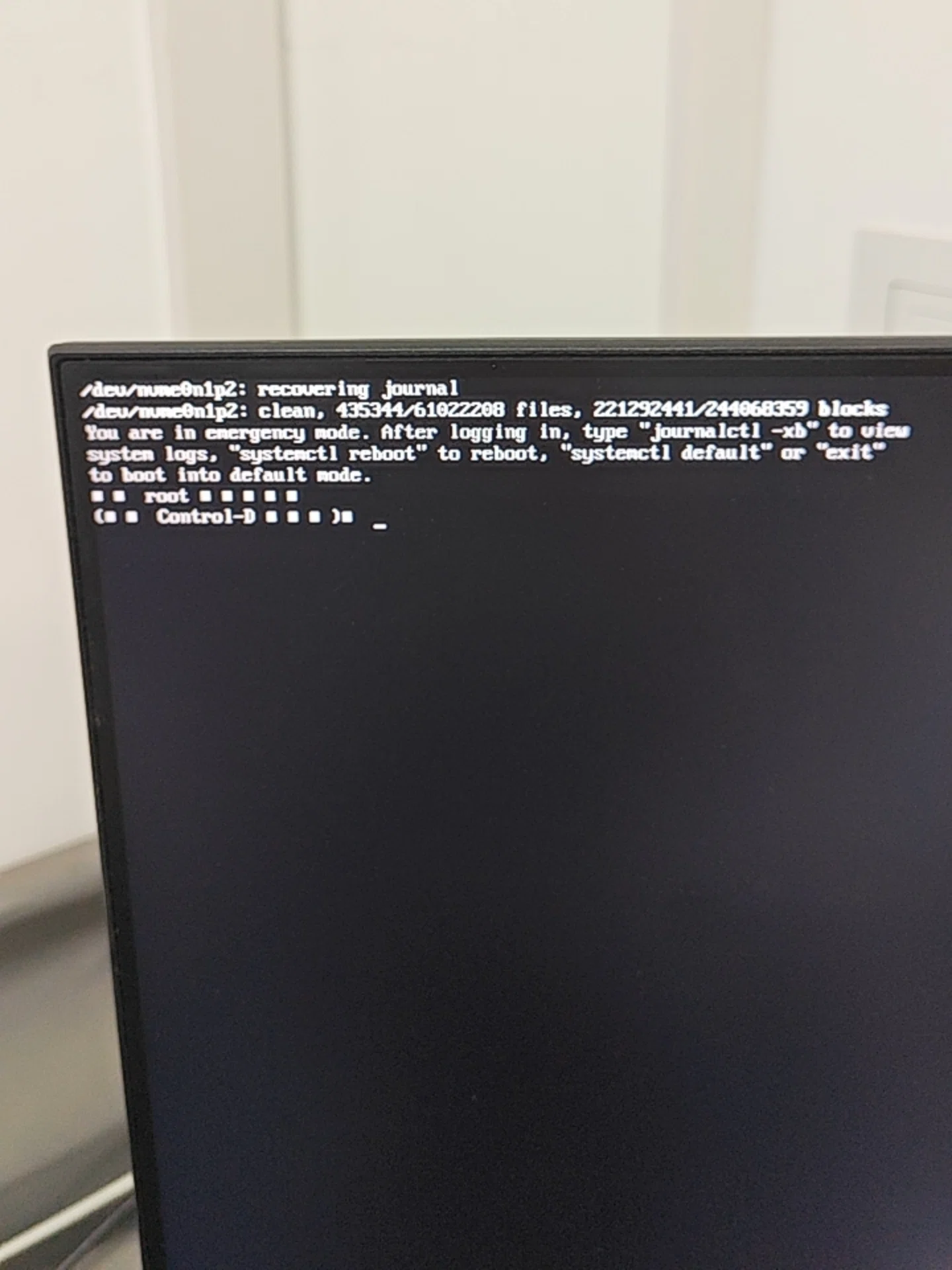
图 1:显示器恢复画面后,系统停在紧急模式。
这里也要纠正一个容易产生的误解:clean 是文件系统状态信息,不能仅凭这一行就认定整块硬盘健康、所有数据完整,或者其他分区都没有问题。
2. 没有 U 盘,先从 GRUB 找修复入口
看到系统进不去,我当时也问过能不能直接重装。但现场没有 U 盘,紧急模式下又一度感觉键盘无法输入,所以继续寻找现有系统的维护入口。
后来进入了 Ubuntu 的 GRUB 菜单,里面有这些选项:
1 | Ubuntu |
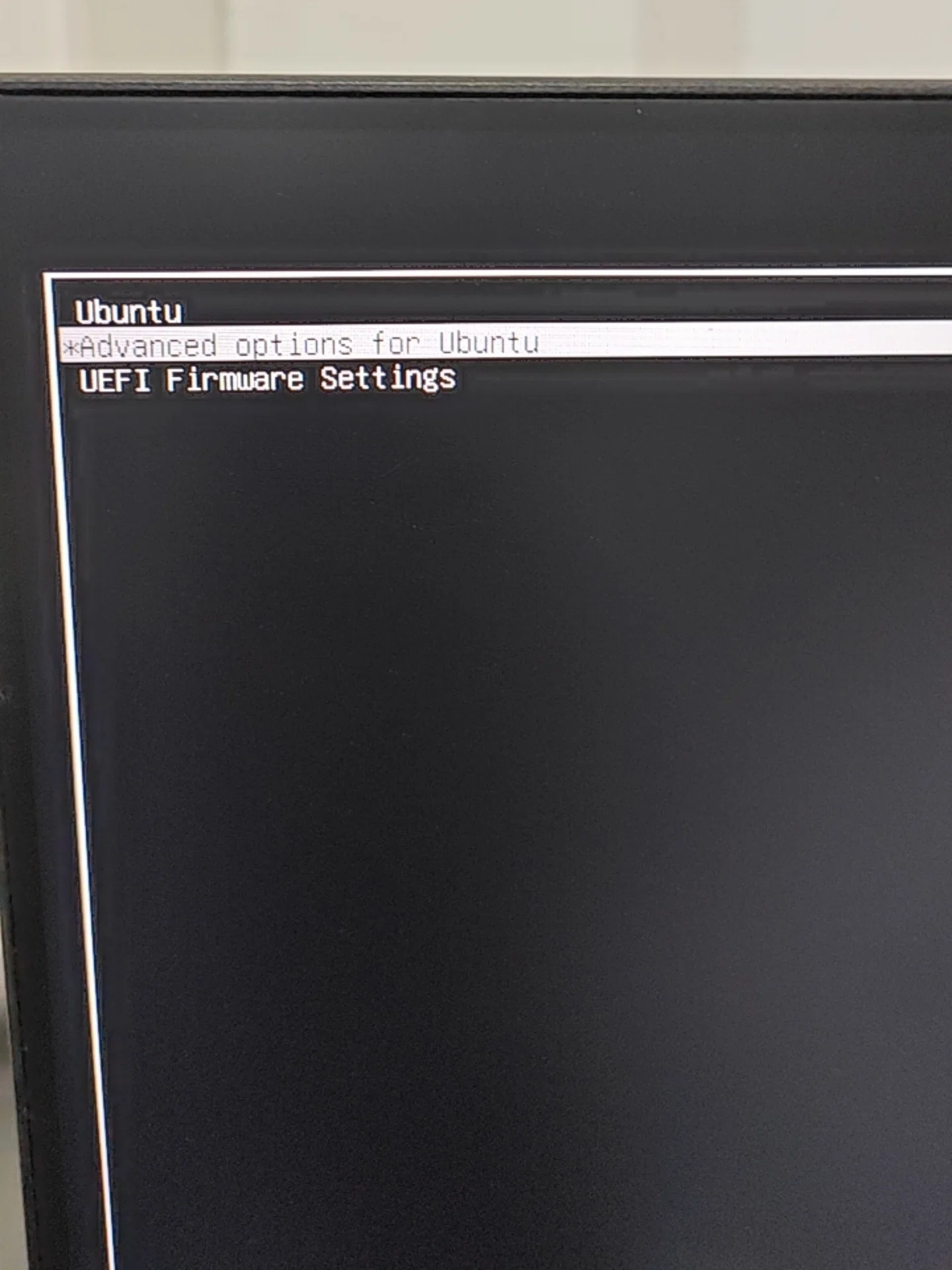
图 2:通过 GRUB 的高级选项寻找恢复模式入口。
沿着下面的路径,可以进入恢复菜单:
1 | Advanced options for Ubuntu |
恢复过程里出现了一条关键报错:
1 | Dependency failed for /home |
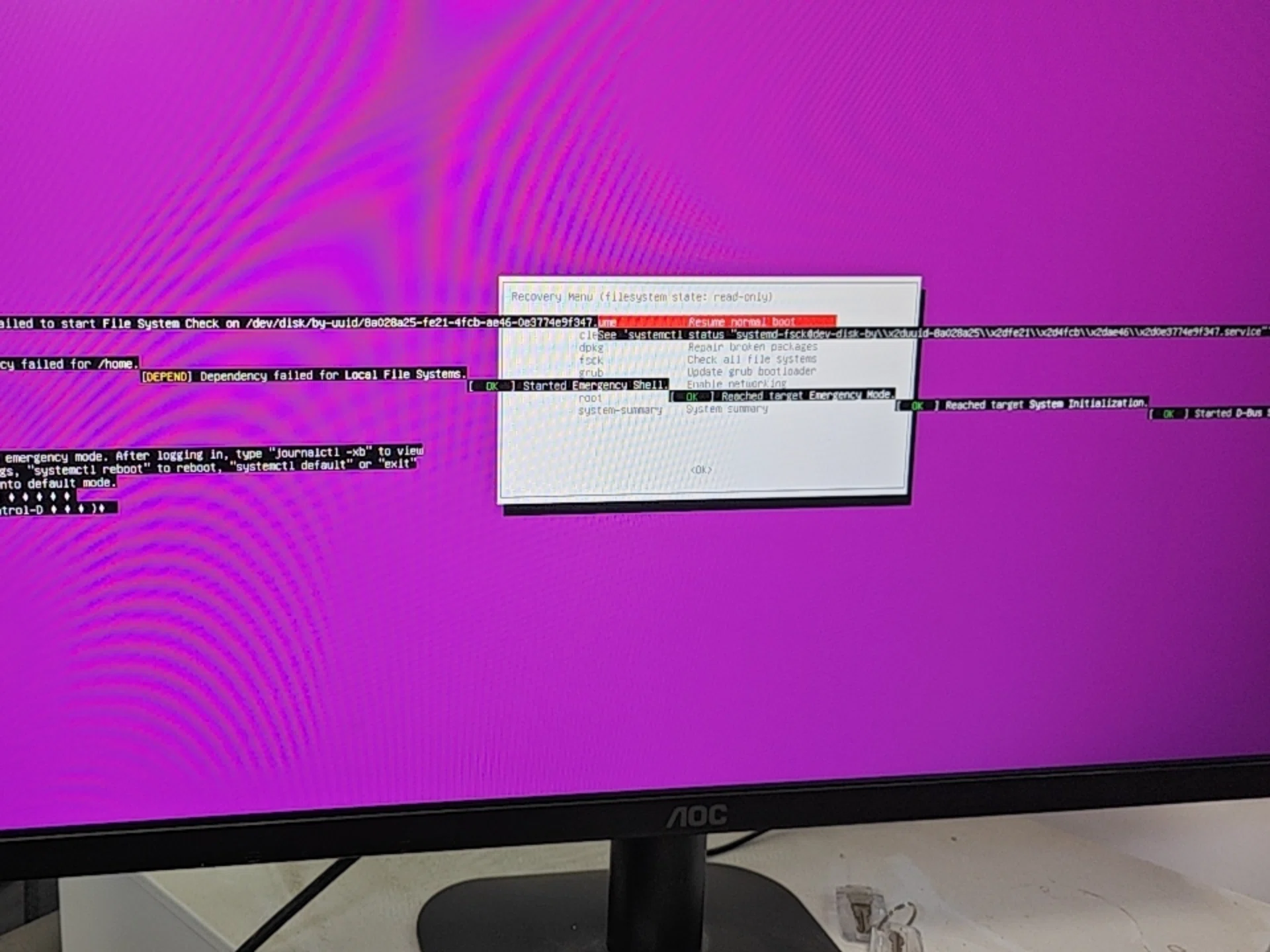
图 3:恢复菜单上叠加了启动错误,关键线索是 /home 相关任务失败。
原始照片中还可以看到,针对该 UUID 的 File System Check 任务启动失败。这说明文件系统检查环节也有异常,但具体原因仍需结合对应服务日志判断。
这把问题范围缩小到了 /home 挂载及其依赖。它还不能单独说明是硬盘故障、UUID 不匹配,还是文件系统出了问题,但已经给出了明确的检查方向:查看 /etc/fstab。
我还问过为什么不直接进 BIOS。现在回头看,两者的作用不同:BIOS/UEFI 可以检查设备识别和启动顺序,而 /etc/fstab 是 Linux 内部的文件,修改它需要进入系统维护环境。
至于先前的键盘问题,记录里没有足够证据确定原因。密码输入通常不会显示字符,也可能被误认为“没有输入”;接口、键盘或驱动问题同样需要实际检查,不能直接下结论。
3. 恢复模式要求密码,改用临时启动参数
选择恢复菜单中的 root 后,界面要求输入维护密码。之后,对话里的处理路径转为编辑 GRUB 启动参数,进入 Bash 维护环境。
操作步骤如下,适用于有维护权限、能够操作本机控制台且允许编辑启动项的情况:
- 回到 GRUB 菜单,选中对应的 Ubuntu 启动项,按
e编辑。 - 找到以
linux开头的一行。 - 保留原有的内核路径和
root=...等参数,将独立的ro参数改成rw。 - 在这一行末尾追加
init=/bin/bash。 - 按
Ctrl+X或F10,使用修改后的参数启动。
参数变化示意如下,省略号不是需要输入的内容:
1 | 修改前:linux ... root=UUID=... ro ... |
init=/bin/bash 让系统以 Bash 作为初始进程进入维护环境。通过 GRUB 菜单进行的这次编辑只对本次启动生效,不需要永久修改 GRUB 配置。
如果进入维护环境后根文件系统仍然是只读的,可以重新挂载为可写:
1 | mount -o remount,rw / |
4. 找到阻塞启动的 /home 挂载项
进入命令行后,查看自动挂载配置:
1 | cat /etc/fstab |
当时对话定位到的条目是:
1 | UUID=8a028a25-fe21-4fcb-ae46-0e3774e9f347 /home ext4 defaults 0 2 |
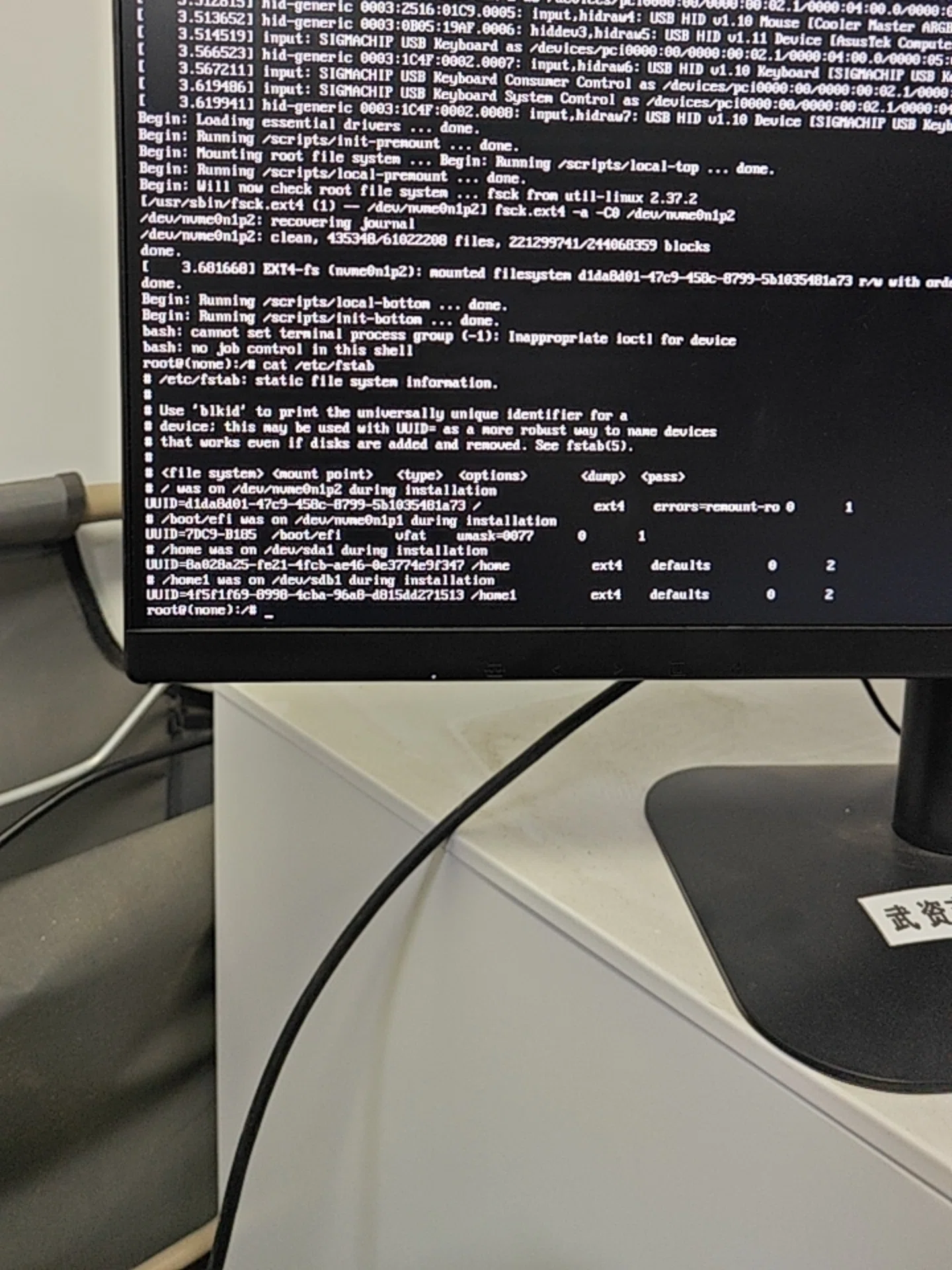
图 4:修改前的 fstab 配置,本文处理的是挂载到 /home 的条目。照片里还存在 /home1 配置,不能将两者混为一谈。
这条配置要求系统将指定 UUID 的 ext4 文件系统挂载到 /home。在这台机器当时的启动流程中,这个挂载及相关依赖失败,导致系统无法正常进入默认运行环境。
为了先恢复启动,使用编辑器打开文件:
1 | nano /etc/fstab |
在对应行的开头加上 #:
1 | # UUID=8a028a25-fe21-4fcb-ae46-0e3774e9f347 /home ext4 defaults 0 2 |
在 nano 中,按 Ctrl+O,回车确认保存,再按 Ctrl+X 退出。
这一步的作用是取消旧 /home 文件系统的自动挂载,让它不再阻塞启动。它不会修好原来的磁盘,也不会把旧文件搬到系统盘。
以后再做类似操作,应该先备份配置。下面是补充的操作建议,当时对话没有记录备份步骤:
1 | cp -a /etc/fstab /etc/fstab.before-home-fix |
修改时只处理已经定位到的故障条目,保留根分区和 EFI 等正常配置。上面的 UUID 也只是本机记录,其他机器需要根据实际输出判断。
5. 一个插曲:修改完成后,普通 reboot 失败了
保存配置后,还遇到了重启命令无法正常工作的情况。
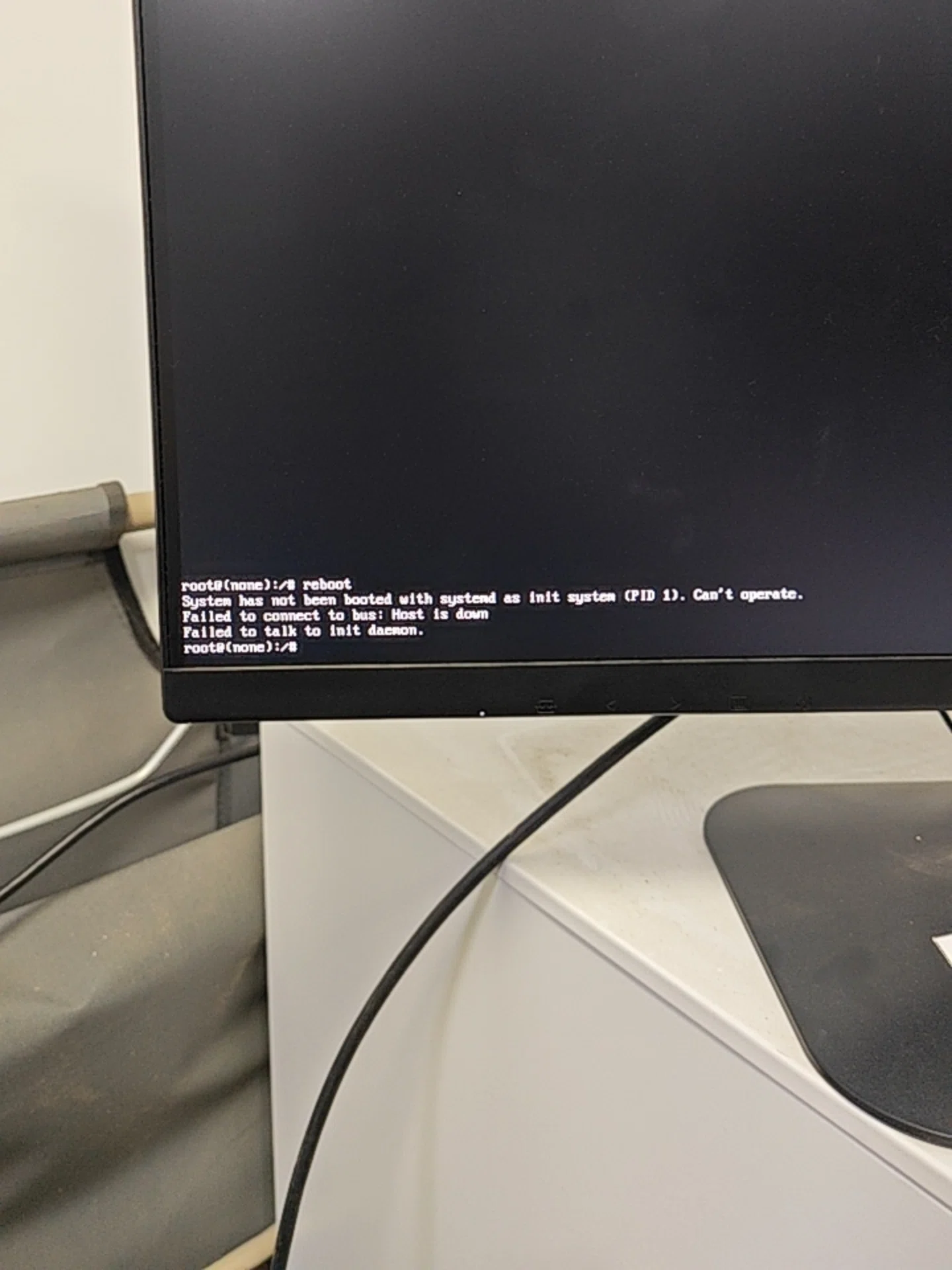
图 5:维护环境中的普通重启命令失败,提示无法连接 systemd。
原因与进入维护环境的方式有关:使用 init=/bin/bash 启动后,PID 1 是 Bash,正常的 systemd 初始化流程没有运行,依赖 systemd 的常规重启命令可能因此报错。
当时对话给出的处理方式包括强制重启,以及先执行 sync 再通过电源重新启动。为了今后复用,这里将命令整理为先刷盘、再重启的顺序:
1 | sync |
这里的强制重启针对的是上述特殊维护环境;正常运行的服务器应使用正常关机或重启流程。sync 用于将尚未落盘的写入同步到磁盘,尤其是刚刚修改过的配置。
重启之后,我在对话里确认:
现在能够进入界面了,但是打开文件系统,显示找不到。
这说明修改挂载配置后,系统已经可以进入图形界面,但原来的用户目录或文件访问问题还没有解决。
6. 系统能启动了,为什么原来的文件还是找不到?
原来的 /home 由独立文件系统提供。取消它的挂载后,路径 /home 通常仍然存在,但露出的是根文件系统上原本的目录,而不是旧文件系统中的内容。
因此,“能进入桌面”和“原来的用户环境完整恢复”是两件事。旧用户的家目录、桌面配置和文件可能仍然不可用。
随后按照对话建议查看了分区信息:
1 | blkid |
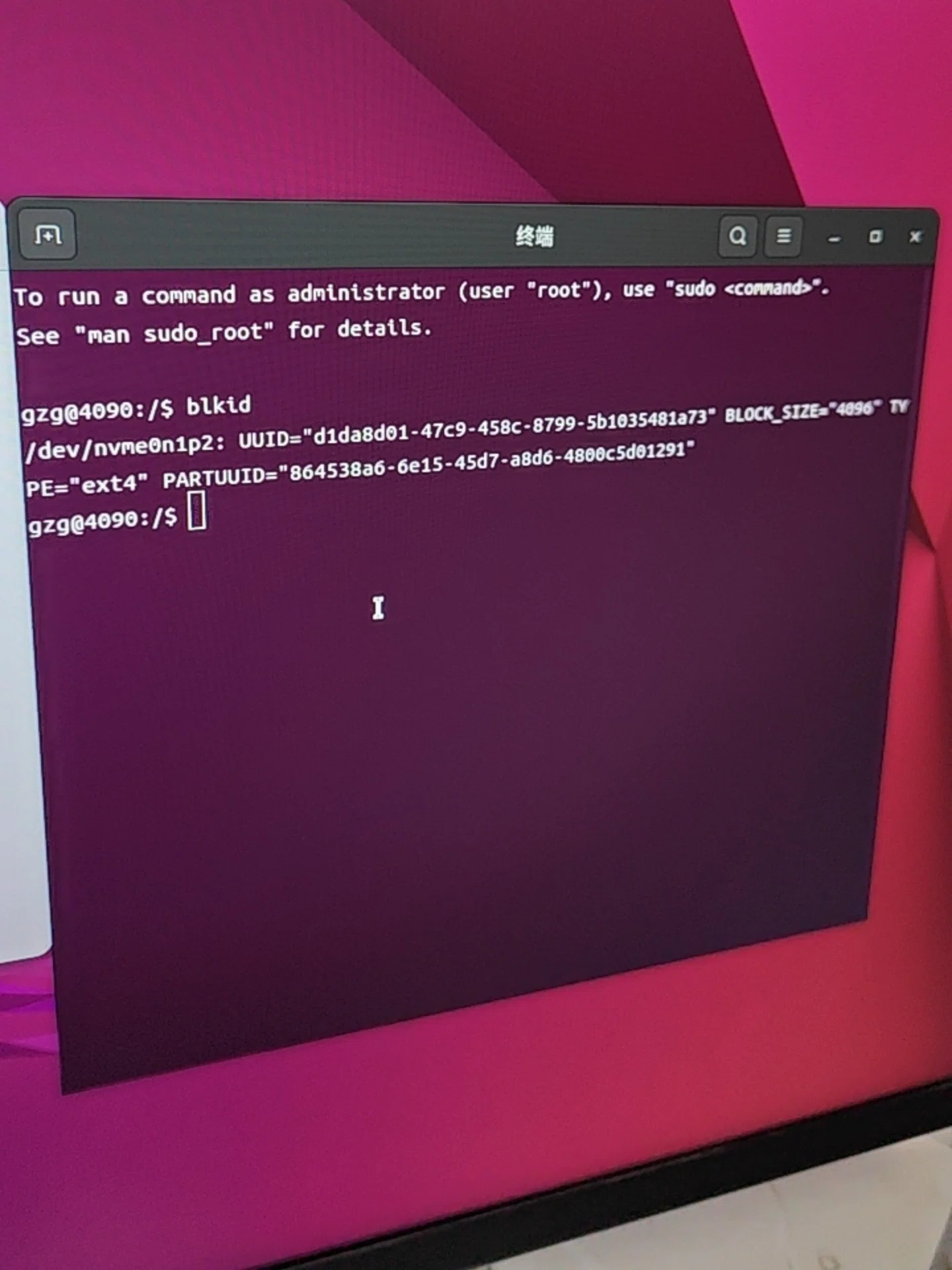
图 6:本次普通用户执行 blkid 的输出中没有旧 /home 的 UUID;这不足以单独判定磁盘损坏。
对话中对该次输出的解读是:看到了系统盘上的分区,没有看到原 /home 对应的 UUID。但仅凭一次普通用户执行的 blkid 输出,还不能确认硬盘已经损坏。
如果后续需要继续定位,可以在正常系统里结合以下信息检查:
1 | sudo blkid |
其中,findmnt /home 用来查看 /home 是否作为挂载点出现,findmnt -T /home 用来查看这个路径实际属于哪个文件系统。
需要进一步区分的是:设备完全没有被识别,还是设备存在但 UUID 已经变化、文件系统无法识别,或者此前的查询信息不完整。如果设备本身不可见,再继续检查连接、供电、固件识别情况和磁盘健康状态。
本次记录能够支持的结论是:旧 /home 挂载失败,取消该挂载后系统恢复进入界面。底层磁盘故障原因没有在对话中最终查明。
7. 最后:放弃旧数据,创建新账户
系统能够启动以后,我明确了接下来的目标:
那我不想要之前的数据,我只想开一个账户。
因此,后续方案是直接在当前系统中创建新用户。下面的 newuser 是示例用户名,应替换成实际要使用的名字:
1 | sudo adduser newuser |
按照提示设置密码并完成账户创建。如果这个账户确实需要管理员权限,再执行:
1 | sudo usermod -aG sudo newuser |
在旧 /home 没有挂载、且 /home 是根文件系统下普通目录的情况下,新用户的家目录会创建在当前根文件系统中,通常就是系统盘上的 /home/newuser。具体位置可以用 findmnt -T /home 确认。
分享对话到这里给出了新建账户方案,没有继续记录实际用户名及登录结果;因此这里保留操作方法,不虚构后续终端输出。
以后如果重新接回旧磁盘,也不要直接把它挂回 /home:这样会遮住当前系统盘上新建的家目录。更合适的做法是先挂载到单独的临时目录,确认内容,再规划迁移。
8. 这次修复留下的经验
这次最有效的转折,是从“显示器无信号”这个最初印象,转向阅读真正出现的启动日志。Dependency failed for /home 比泛泛地猜测硬件问题更有助于缩小范围。
有几件事值得记下来:
- 先判断卡在哪个阶段。 固件、GRUB、内核、文件系统挂载和用户登录,对应的排查入口不同。
- 启动失败时检查挂载配置。
/etc/fstab中一个不可用的必要挂载,就可能影响整台机器的启动。 - 恢复启动与恢复数据要分别确认。 注释挂载项解决了本次启动障碍,但没有证明旧磁盘恢复,也没有恢复旧用户环境。
- 把现象和推断分开。
clean不等于磁盘全面健康,查不到 UUID 也不等于硬盘已经报废。 - 保留修改前的配置。 对共享服务器来说,一份备份和一段清楚的修复记录,可以省掉下次排查时大量猜测。
这次没有走到重装系统那一步,而是通过调整旧 /home 的挂载配置让 Ubuntu 重新进入界面。服务器恢复使用之后,把故障过程留下来,下一次遇到类似情况就有了明确的起点。
原始排查记录:与豆包的对话:排查电脑无信号故障